

PeerapoS BCP
แผนฉุกเฉินและแผนธุรกิจต่อเนื่อง
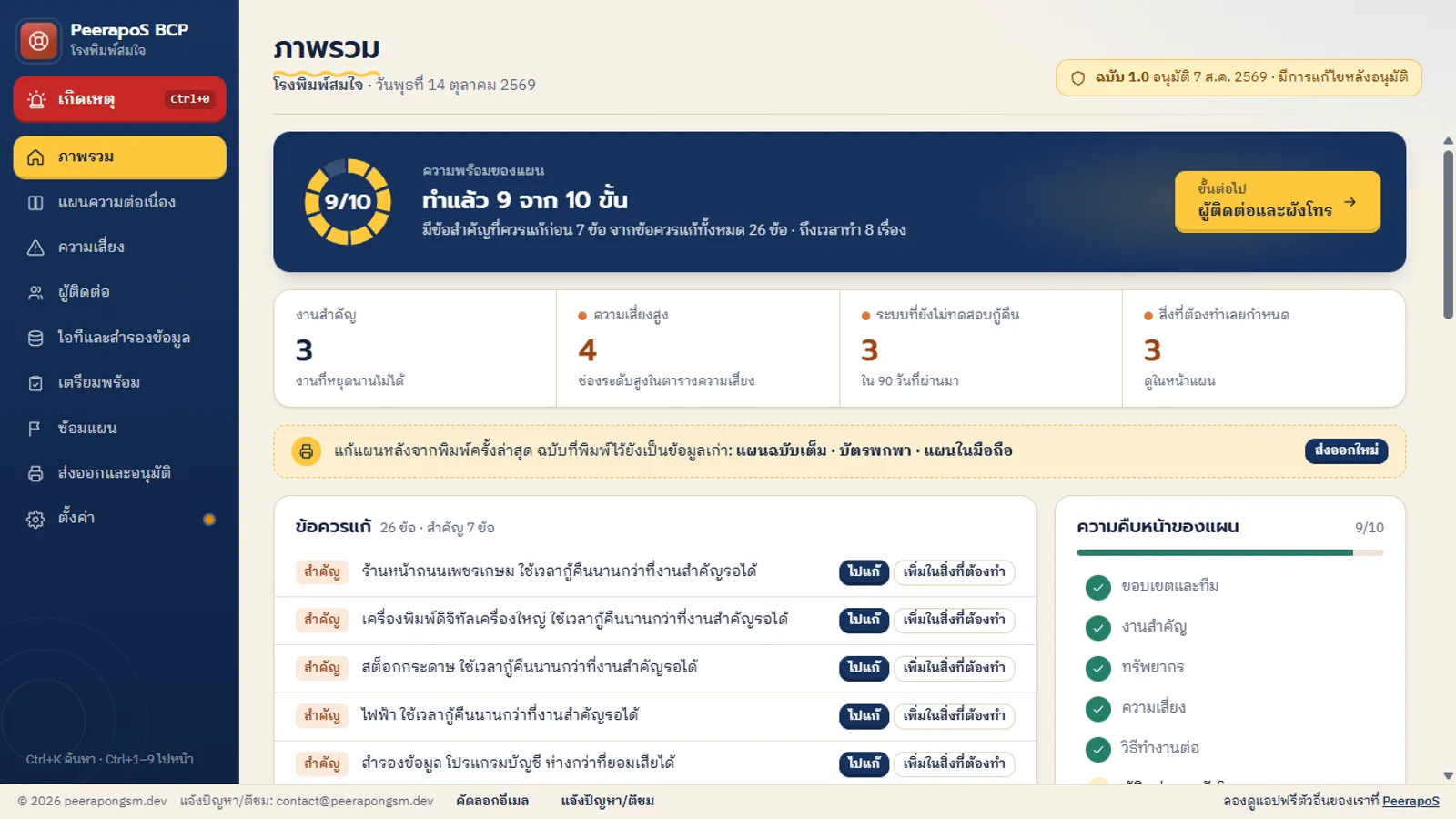
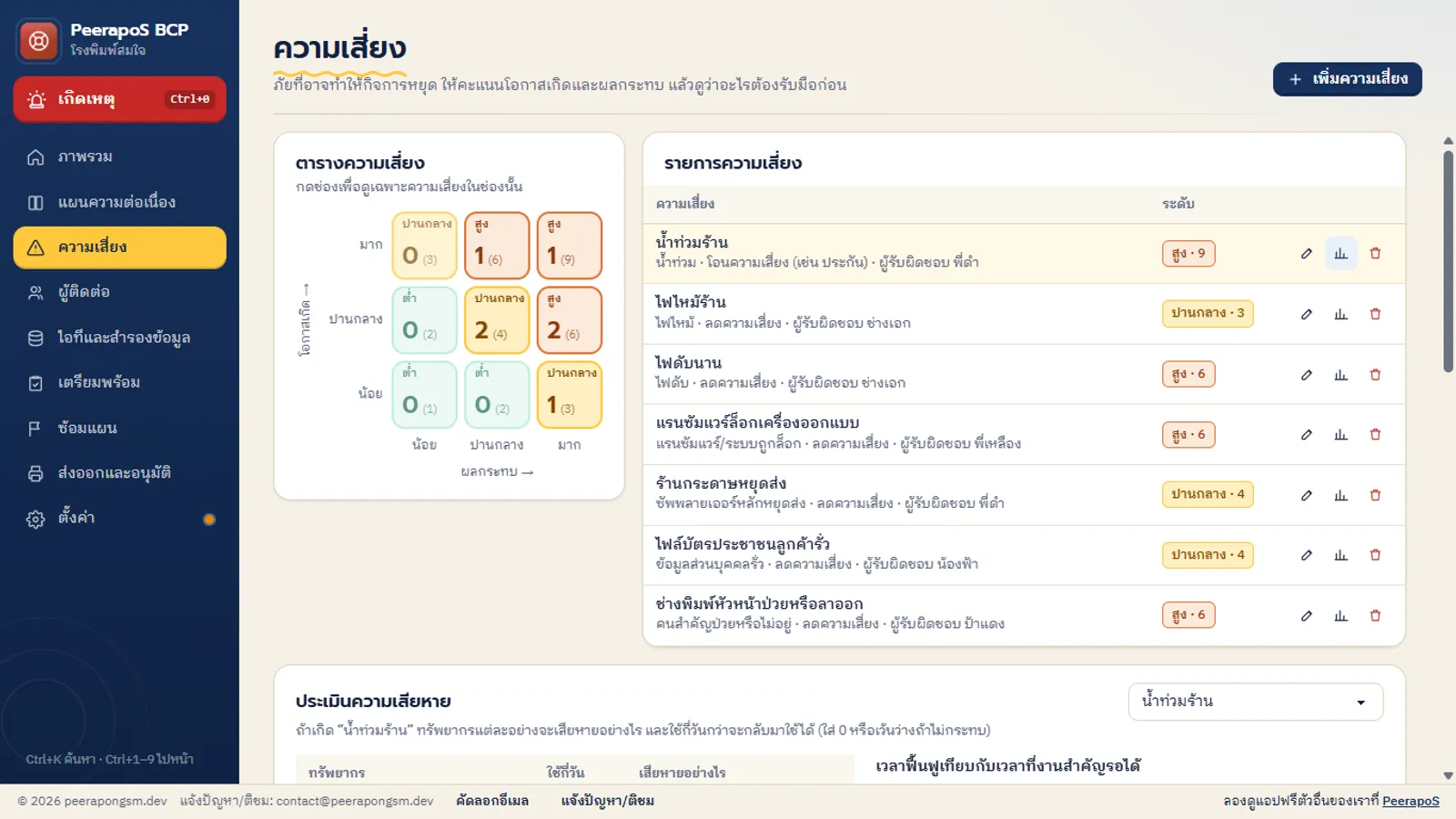
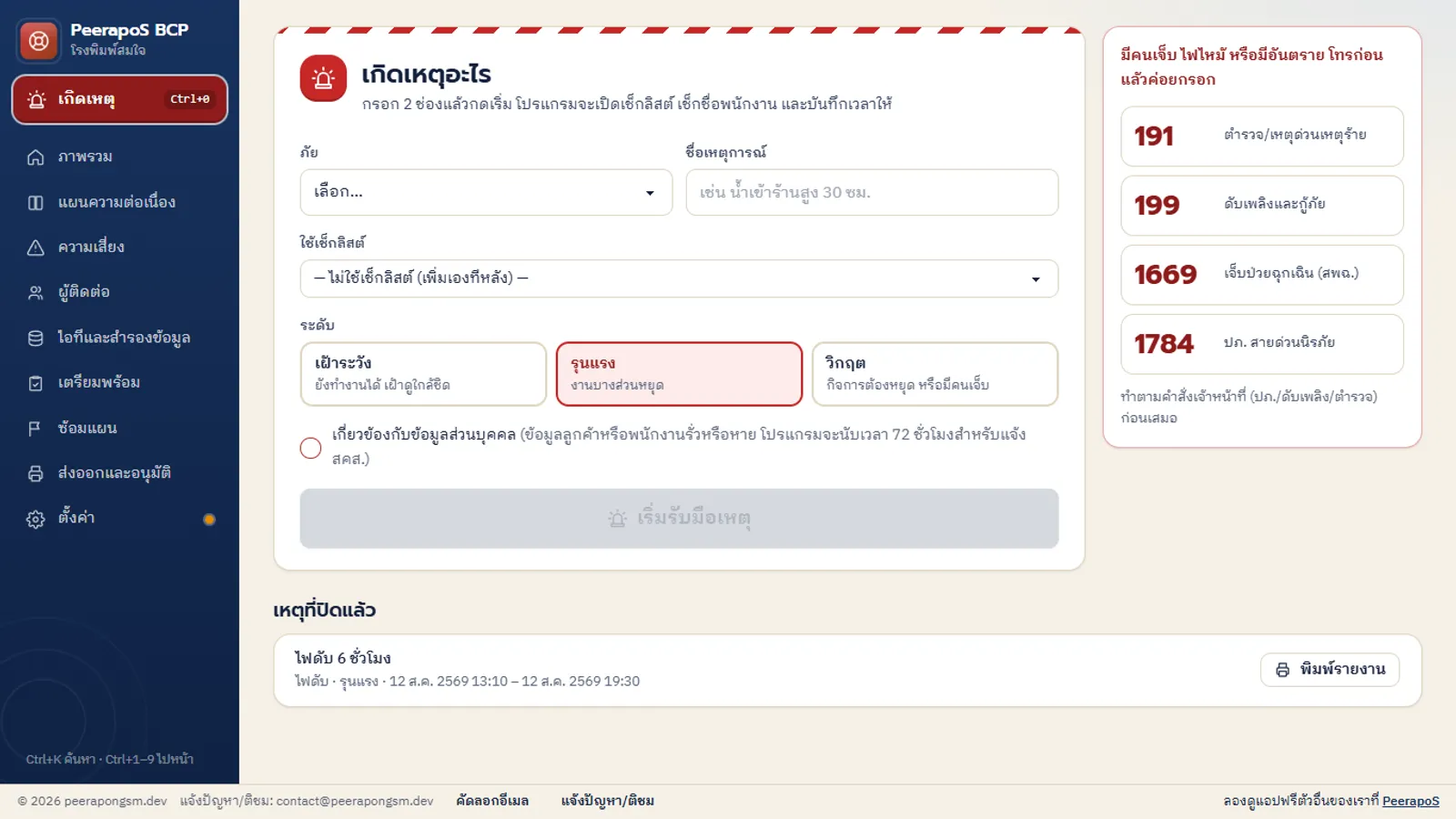
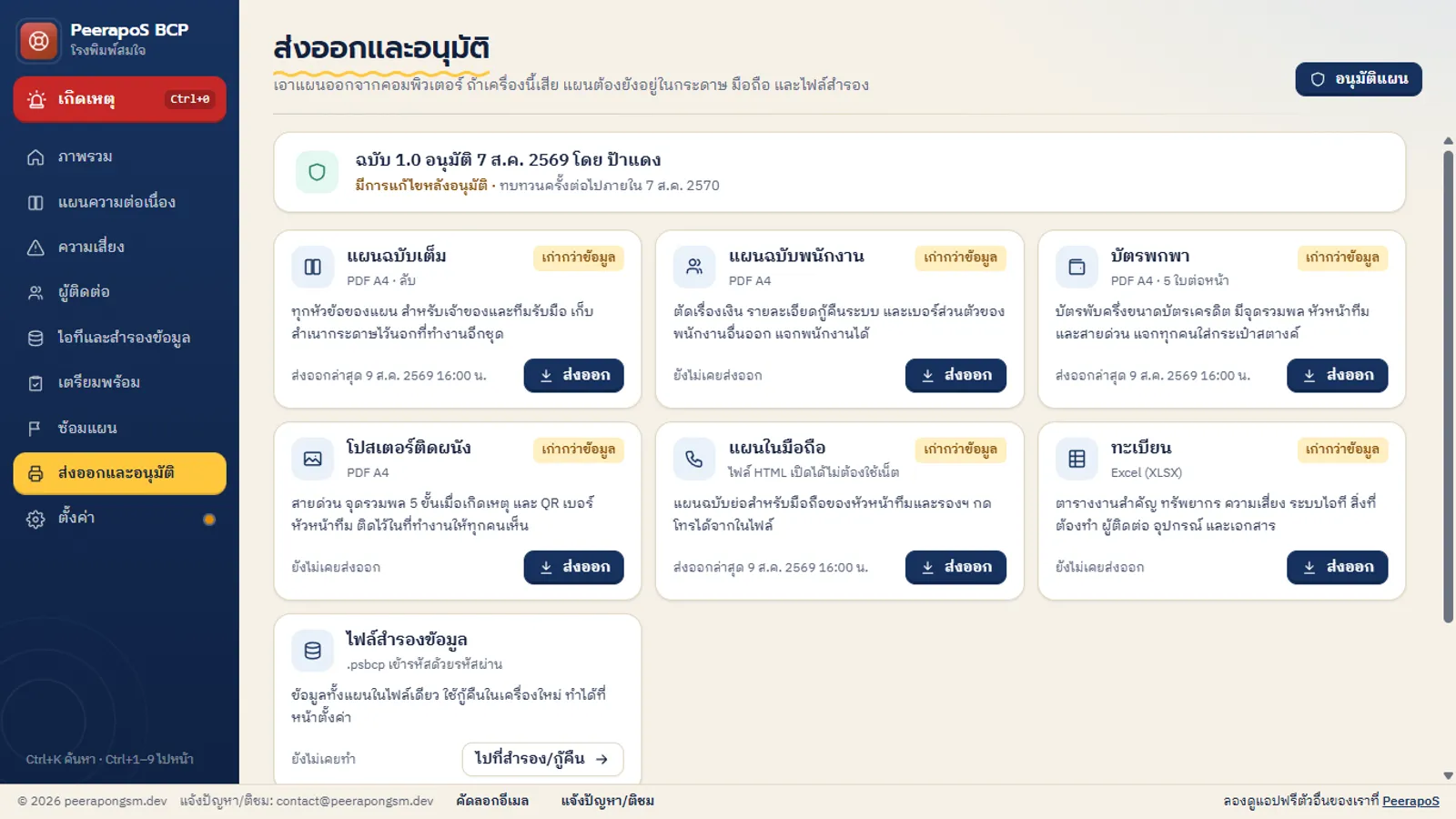
ช่วยธุรกิจเล็กเขียนแผนรับมือเหตุฉุกเฉิน ประเมินความเสี่ยง เตรียมรายชื่อผู้ติดต่อ ซ้อมแผน และใช้ตอนเกิดเหตุจริง พิมพ์แผน บัตรพกพา และโปสเตอร์ได้
ทำอะไรได้บ้าง
- ประเมินความเสี่ยง
- งานสำคัญและทรัพยากร
- รายชื่อผู้ติดต่อและสายด่วน
- คู่มือรับมือเหตุ
- ซ้อมแผน
- โหมดเกิดเหตุ
หน้าจอภาษาไทย สลับเป็นภาษาอังกฤษได้ในตั้งค่า · ใช้ได้กับ Windows 10 และ 11 (64-bit) บนคอมพิวเตอร์ ยังไม่มีเวอร์ชัน Mac มือถือ และแท็บเล็ต
ฟีเจอร์ Pro
- เพิ่มบริษัทได้ไม่จำกัด (รุ่นฟรีสูงสุด 3 บริษัท)
- เชื่อมคอมพิวเตอร์เครื่องอื่นในร้านผ่าน LAN ได้สูงสุด 5 เครื่อง นอกจากเครื่องหลัก (รุ่นฟรีใช้ได้เฉพาะเครื่องหลัก)
- ใช้ตัวเชื่อม AI โดยเปิดใช้เองในแอป
- สำรองข้อมูลไป Google Drive ของคุณเอง
วิธีติดตั้ง
- 1.กดปุ่มดาวน์โหลดด้านล่าง ไฟล์จะเริ่มโหลดทันที
- 2.เปิดไฟล์ที่โหลดมา โปรแกรมจะติดตั้งเองโดยไม่ต้องกดอะไรเพิ่ม
- 3.เวอร์ชันที่เพิ่งออกใหม่ Windows อาจยังขึ้นกรอบสีน้ำเงิน Windows protected your PC
- 3.1กด More info (ข้อมูลเพิ่มเติม) แล้วดูว่า Publisher เป็น PeerapoS
- 3.2กด Run anyway (เรียกใช้ต่อไป)
- 4.รอติดตั้งจนเสร็จ แล้วเปิดโปรแกรมจากหน้าเดสก์ท็อปหรือเมนู Start
ใช้ทำอะไร
เหมาะกับร้านค้า สำนักงาน และธุรกิจเล็กที่ต้องมีแผนรับมือเหตุฉุกเฉินไว้ใช้งานจริง ใช้รวบรวมความเสี่ยง งานสำคัญ ทรัพยากร รายชื่อผู้ติดต่อ คู่มือรับมือเหตุ และบันทึกการซ้อมแผนในที่เดียว ใช้ฟรี ฟีเจอร์บางอย่างต้องใช้ PeerapoS Pro
คำถามที่พบบ่อย
โปรแกรมทำแผนฉุกเฉินสำหรับร้านเล็กใช้ทำอะไรได้บ้าง
ใช้เขียนแผนฉุกเฉินและแผนธุรกิจต่อเนื่องสำหรับธุรกิจเล็กได้ โปรแกรมช่วยประเมินความเสี่ยง ระบุงานสำคัญและทรัพยากร ทำรายชื่อผู้ติดต่อและสายด่วน เตรียมคู่มือรับมือเหตุ ซ้อมแผน และเปิดใช้โหมดเกิดเหตุเมื่อเกิดเหตุจริง
PeerapoS BCP พิมพ์เอกสารอะไรได้บ้าง
พิมพ์แผน บัตรพกพา และโปสเตอร์ได้ เหมาะสำหรับเก็บแผนไว้ในร้าน แจกข้อมูลสำคัญให้ทีม และใช้เตือนขั้นตอนรับมือเหตุฉุกเฉิน
โปรแกรมฟรีจริงไหม
ฟรีจริง ใช้ได้ภายในขีดจำกัดของ PeerapoS BCP ไม่มีโฆษณา ไม่ต้องสมัครบัญชี ถ้าอยากปลดขีดจำกัดมี PeerapoS Pro แบบสมัครสมาชิกให้เลือก ใช้งานออฟไลน์บน Windows 10 และ 11 ข้อมูลเก็บอยู่ในเครื่องคุณเอง
ติดตั้ง PeerapoS BCP บนคอมพิวเตอร์อย่างไร
ติดตั้งได้ด้วยการดาวน์โหลดไฟล์แล้วเปิดไฟล์ที่โหลดมา โปรแกรมจะติดตั้งเองโดยไม่ต้องกดอะไรเพิ่ม ถ้า Windows ขึ้นกรอบ Windows protected your PC ให้กด More info ตรวจว่า Publisher เป็น PeerapoS แล้วกด Run anyway จากนั้นเปิดโปรแกรมจากเดสก์ท็อปหรือเมนู Start ใช้ได้กับ Windows 10 และ 11 แบบ 64-bit บนคอมพิวเตอร์